
Googleタグを設置する方法はいくつかあります。
WordPressの「Site Kit」を使う方法もありますが、今回はGoogleタグマネジャー(GTM)を使う方法を確認してみました。
GTMにログインし、ワークスペースからタグを作成してブログへ設置してみました。
Googleタグを設置すると何ができるの?
Googleタグを設置すると、ブログを訪れたユーザーの行動をGoogleアナリティクス(GA4)で確認できるようになります。
例えば、
・何人訪問したのか
・どのページが見られたのか
・どこから来たのか
などを計測できるようになります。
Googleタグを配達員に例えてイメージ
前回の記事でもGoogleタグを配達員に例えてイメージしました。
今回もそのイメージで進めていきます。
👤お客さん(ユーザー)が🏠お店(ブログ)に来てくれました。
すると、
🚚配達員(Googleタグ)が、「お客さんが来店しました!」
という情報を📔GA4(来店記録ノート)へ自動で届けてくれます。
Googleタグ設置までの流れ
1.GTMにログイン
2.アカウント作成・追加
3.利用規約に同意
4.GTM-ID取得
5.Cocoonへ設置
6.保存
実際に設置してみよう
1.GTMにログイン
まずは、Googleタグマネージャーにログインします。
Googleアカウントでログインできます。
2.アカウント作成・追加
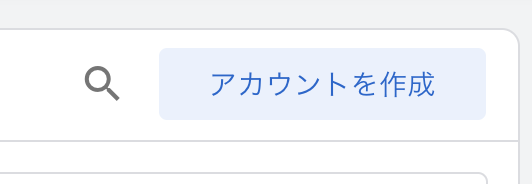
ログインすると右上のアカウントを作成をクリック
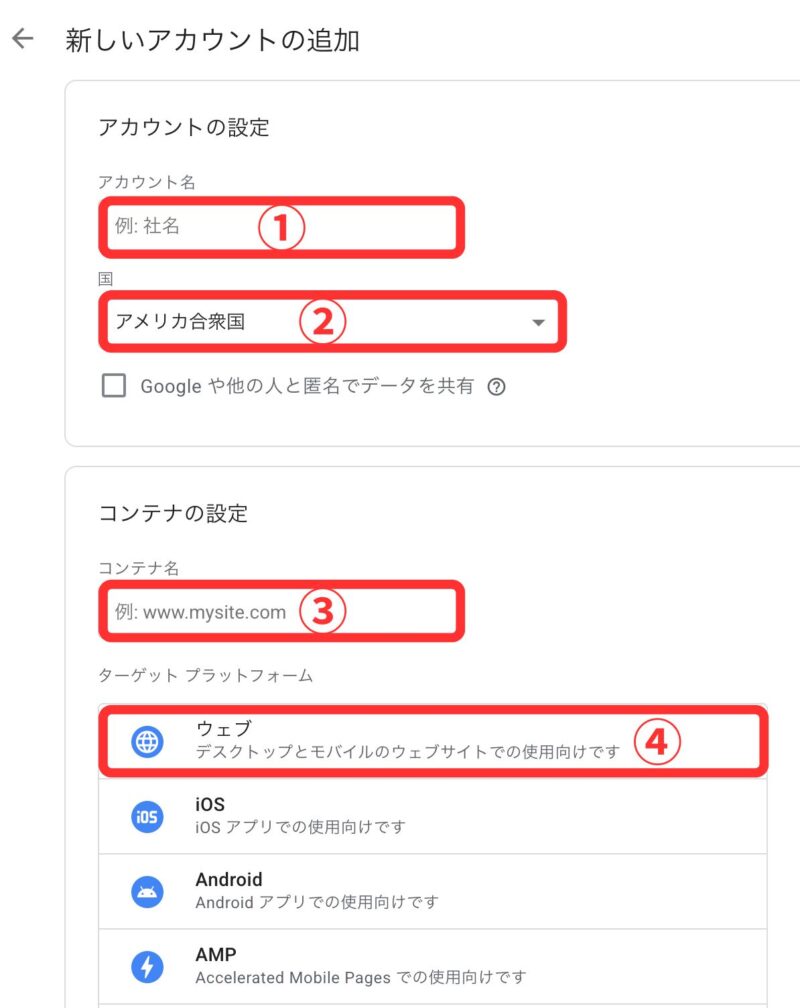
①アカウント名:「あやログ」などのサイト名を入力します。
②国:日本
③コンテナ名:サイトのURL:このブログの場合、「aya880.com」と入力しました。
④ターゲットプラットフォーム:ウェブ(ブログの場合)
一番下に移動し、「作成」をクリック
3.利用規約に同意
利用規約を確認し、「同意」をクリック
4.GTM-ID確認

GTMワークスペースの右側にGTMのIDが表示されています。
赤丸で囲んだ部分がGTM-IDです。
このGTM-×××××××××をコピーします。
5.Cocoonへ設置
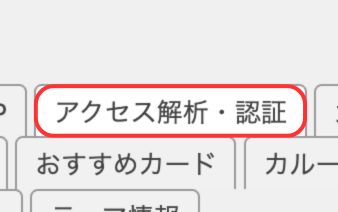
Cocoon設定のアクセス解析・認証タブを選択します。
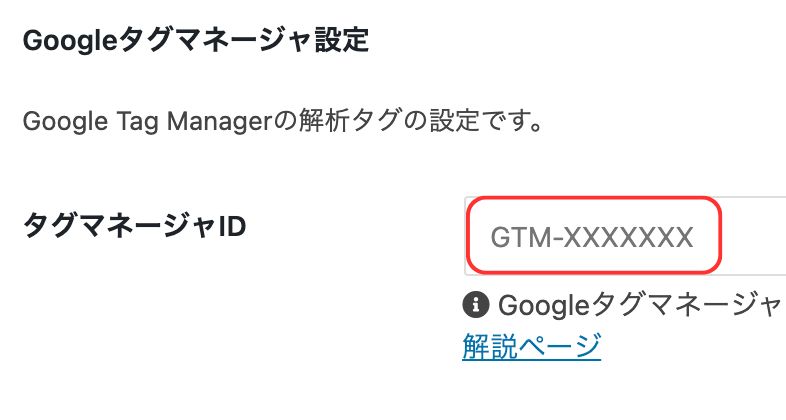
Googleタグマネージャ設定のタグマネージャIDの箇所にペーストします。
6.保存
一番下までスクロールし「変更を保存」をクリックして完了です。
まとめ
Googleタグマネージャーを設置しただけでは、見た目やアクセス数が変わるわけではありません。
ただ、今後イベント計測などを追加しやすくするための準備ができました。
また、Cocoonを利用している場合は、コードを貼り付けなくても、タグマネージャIDを入力するだけで設定できたので、思ったより簡単でした。
最初は難しく感じましたが、「Googleタグ=配達員」「GA4=来店記録ノート」とイメージすると理解しやすくなりました。
これから少しずつGA4の勉強を進めながら、自分のブログでも活用していきたいです。